如何在TradingView中创建和配置警报
学会配置TradingView警报非常重要。设置得当,警报能实实在在地帮到交易;但过于频繁的警报会分散注意力,而触发太迟甚至根本不触发的警报,则会让我们错失机会、增加交易风险。
使用TradingView警报需要几步手动操作。在脚本、绘图或交易品种触发警报之前,我们要先手动启用该警报,而且几乎总是需要调整默认设置,让警报按我们想要的时间和方式触发。警报生效之后,还需要对它进行管理,比如暂停,或在触发后重新激活。
下面我们先学习如何创建TradingView警报,再讨论警报的配置选项,最后看如何管理警报。
向品种、指标、绘图或筛选器添加警报
TradingView的警报主要有三个来源:品种的价格数据、指标的绘图值以及绘图对象。不太常见的是基于股票、外汇或加密货币筛选器触发的警报。
创建品种警报有这几种入口:
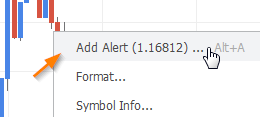
- 右键单击图表,从右键菜单中选择“添加警报”,或者按下Alt + A组合键。
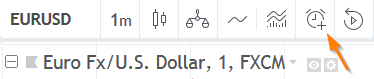
- 点击图表工具栏中的“创建警报”按钮:
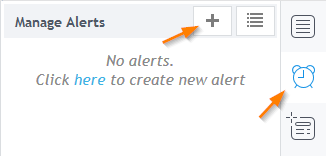
- 在图表的侧边栏中选择“警报”,然后点击“+”按钮:
- 每个分享出来的交易观点,其标题下方也有一个“创建警报”按钮。比如下面这位用户的分析:

创建指标警报的方式如下:
- 右键单击指标的绘图线,从右键菜单中选择“添加警报”。或者选中该绘图后按Alt + A。
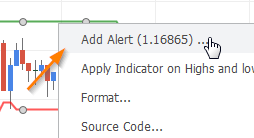
注意
图表工具栏上的“创建警报”按钮、“警报”侧栏中的“+”按钮,以及右键单击图表选择“添加警报”,同样可以用来创建指标警报。用哪种方法并不重要,选你觉得最顺手的就行。
向绘图对象添加警报的方法:
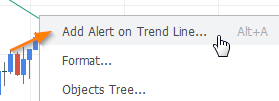
- 右键单击绘图并选择“添加警报”(Alt + A):
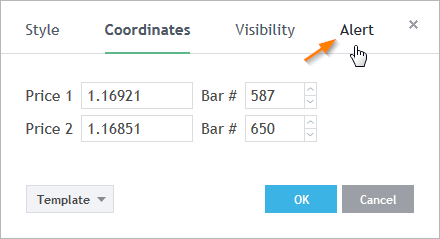
- 点击绘图属性窗口中的“警报”选项卡:
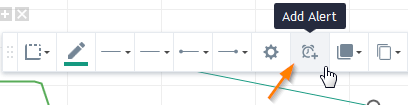
- 或者点击绘图浮动面板中的“创建警报”图标。(当我们绘制或选中一个绘图对象时,该面板就会出现。)
我们还可以在TradingView的筛选器窗口中添加警报:
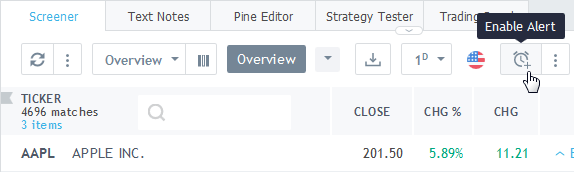
- 点击“警报”按钮,当筛选器窗口中出现新条目时就会发出警报:
如上所示,添加警报的入口有很多,但无论从哪里进入,最终都会打开“创建警报”窗口。接下来我们看看这个窗口里都有什么。
使用“创建警报”窗口配置警报
我们在“创建警报”窗口中配置警报,然后将其激活。当警报已经处于活动状态时,同样通过这个窗口更新它的设置。
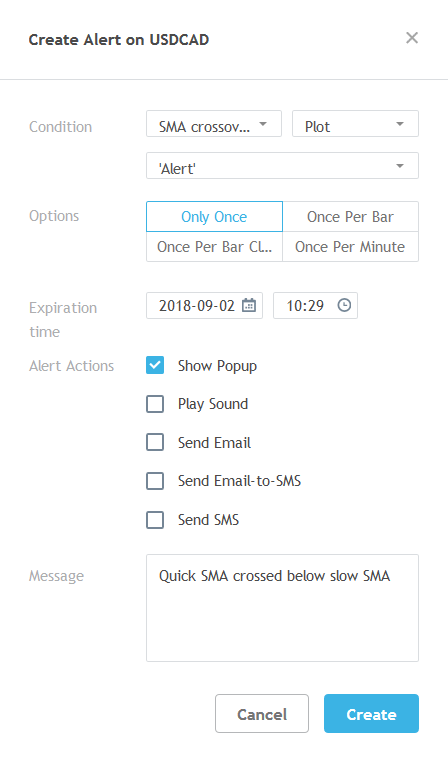
典型的“创建警报”窗口如下所示:
注意
你在TradingView中看到的“创建警报”窗口可能与这里显示的略有不同。这是因为上图展示的是指标警报的创建窗口,而品种警报的窗口会包含一些不同的选项。(不过下文会把所有可能的选项都讲到。)
先简单过一遍这个窗口的用法。添加新警报时会弹出“创建警报”窗口,我们在这里配置警报的各项设置,然后点击“创建”按钮创建并激活警报。如果改变主意,点击“取消”即可关闭窗口。
编辑现有警报时,弹出的是同一个窗口、同样的选项,只是窗口名称变成了“编辑警报”。我们在这里更新警报设置,然后按“保存”按钮让修改生效;不想改就选“取消”。点击“删除”按钮则可以删掉这个警报。
“创建警报”和“编辑警报”窗口的设置分为5组:“条件”、“选项”、“到期时间”、“警报操作”和“消息”。下面依次来看。
1)用“条件”设置触发警报的数据
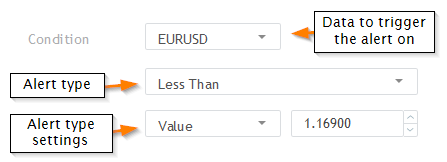
条件设置指定了警报的触发条件。这部分有几行下拉菜单:
- 第一个下拉菜单指定警报基于什么数据。可以是某个品种,也可以是图表上正在运行的指标。如果选择了指标,会出现第二个下拉菜单,用来选择基于该指标的哪条绘图线生成警报。
- 第二行的下拉菜单用于选择警报类型,比如“穿过”、“大于”、“上升%”等等(下文详细讨论)。
- 第三行(有时还有第四行)是与所选警报类型相关的具体参数。
这些设置在“创建警报”窗口中长这样:
TradingView警报可用的警报类型如下:
- 穿过。当数据向上或向下穿过某个固定值时触发,是最基础的警报。例如:“当AAPL股价到达250美元时发出警报”。
- 向上穿过。当数据向上突破某个固定值时触发。例如:“当以太坊价格突破450美元时发出警报”。
- 向下穿过。当数据向下跌破某个固定值时触发。例如:“当Netflix股价跌破335美元时发出警报”。
- 大于。当数据高于某个固定值时触发。这也意味着这种警报可能会连续触发很多次。例如:“只要比特币高于10,250美元就发出警报”。
- 小于。当数据低于某个固定值时触发。只要数值一直低于阈值,就会不断收到警报。例如:“当EUR/USD低于1.20305时发出警报”。
- 进入通道。当数据进入由固定上限和下限定义的通道时触发。例如:“当以太坊进入430美元至450美元的区间时发出警报”。
- 离开通道。当数据离开由固定上限和下限定义的通道时触发。例如:“当比特币离开8,400美元至8,650美元区间时发出警报”。
- 通道内。只要数据处于固定上下限组成的通道内就会触发。例如:“当特斯拉股价保持在230美元至250美元的区间内时发出警报”。
- 通道外。只要数据处于通道之外就会触发。例如:“当微软股价在220美元至250美元范围之外时发出警报”。
- 向上移动。当数据在指定数量的K线内上涨了一定幅度时触发。例如:“当以太坊在接下来的5根K线内上涨25美元时发出警报”。
- 向下移动。当数据在指定数量的K线内下跌了一定幅度时触发。例如:“当比特币在接下来的20根K线内下跌200美元时发出警报”。
- 上升%。当数据在指定数量的K线内上涨了一定百分比时触发。例如:“当以太坊在接下来的12根K线内上涨9.4%时发出警报”。
- 下降%。当数据在指定数量的K线内下跌了一定百分比时触发。例如:“当比特币在接下来的38根K线内下跌12%时发出警报”。
这些警报条件同样可以在Pine Script代码里实现,后面的章节会专门讲如何编写对应的警报脚本。
2)用“选项”配置警报频率
“创建警报”窗口的下一部分是“选项”设置。对于基于价格的警报,这里有两个选择:
- 仅触发一次。警报只触发一次,之后变为非活动状态,不会再次触发(除非我们重新激活它)。
- 每次。每次满足条件都触发。为了避免警报刷屏,“每次”警报每分钟最多触发一次。

创建指标或绘图警报时,“选项”里则是这几种:
- 仅触发一次。警报只触发一次,之后不再触发(除非重新激活)。
- 每根K线一次。每次满足条件都会触发,但每根K线最多触发一次。
- 每根K线收盘时一次。在K线收盘且满足条件时触发。
- 每分钟一次。每次满足条件都触发,但每分钟最多一次。(效果与价格警报的“每次”相同。)

实战里这个选项很容易被忽视:如果你的信号只在收盘确认后才算数,选“每根K线收盘时一次”能避免K线还没走完就被盘中来回穿越的价格反复“骗”出警报。
3)用“到期时间”设置警报的有效期
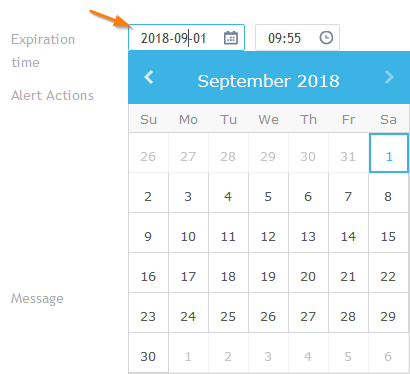
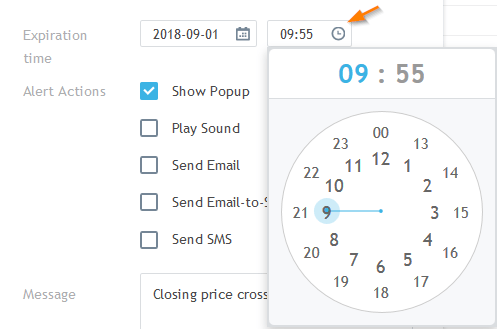
接下来是“到期时间”设置。它包含一个日期字段和一个时间字段,用于设定警报什么时候失效。警报的有效期是有限的,不能超过最大时长。
要设置到期日期,点击日历图标或日期字段的任意位置,会弹出一个日历方便输入:
要配置具体的到期时间,点击时钟图标或时间字段:
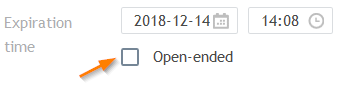
如果你订阅了TradingView Premium,还可以让警报永久有效。为此,在“到期时间”设置下方启用“无限期”选项:
注意
如果你用的是普通TradingView账户,就需要时常更新警报的到期日期,避免它悄悄过期。为此,打开TradingView右侧边栏的“警报”选项卡(管理方法见下文),在侧边栏中找到警报,编辑其设置来延长到期日期。
4)用“警报操作”配置接收警报的方式
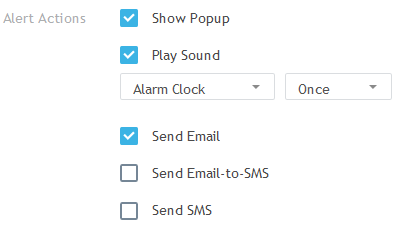
“创建警报”窗口的下一部分是“警报操作”复选框,用来配置TradingView以什么方式通知我们:
- 显示弹出窗口。警报触发后显示弹出消息。即使TradingView图表没有置于最前(但仍在浏览器标签页中运行),消息也会出现,不过后者需要在TradingView中启用桌面通知。
- 播放声音。警报触发后播放提示音。声音列表中的每个选项都带有预览按钮。
- 发送电子邮件。警报触发后你会收到一封邮件,发送到TradingView个人资料中的邮箱地址。
- 发送电子邮件转短信。选择此项后,警报会以免费短信的形式发到手机上。
- 发送短信。这是付费功能,可将警报以短信形式直接发送到手机。注意,如果警报消息超出短信字数限制会被截断,且每月短信数量上限为500条。
由于这些选项都是复选框,我们可以同时勾选多种方式接收同一条警报。例如:
5)用“消息”设置警报文本
“创建警报”窗口的最后一个选项,指定警报触发时TradingView显示的消息。我们可以在这里输入自定义消息,留空,或者让编写警报的脚本来提供消息内容。

通过“创建警报”窗口提供的这些选项,我们可以按自己的偏好定制警报。但有时我们只是想快速创建一个基于价格的警报,下面看看怎么做。
技巧:快速给图表品种添加价格警报
快速设置警报的方法是:把鼠标悬停在想要设警报的价格水平上,然后点击价格刻度旁边出现的小“+”按钮:
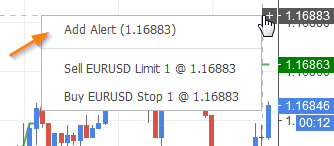
TradingView会立即在该价格水平创建警报,图表上也会显示一条虚线标出警报位置:
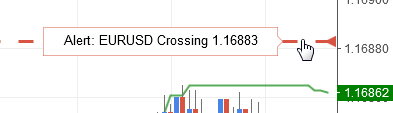
这里创建的警报类型是设置为“仅触发一次”的“穿过”警报。也就是说,无论价格向上还是向下穿过该价位(先发生哪个算哪个),警报只会触发一次。触发后警报会暂停,我们可以修改设置或重新激活它。
要快速查看警报详情,把鼠标移到警报的水平线上:
右键单击警报线,可以进行一些快速设置:
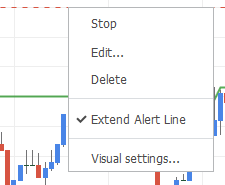
这些选项的作用如下:
- 停止。禁用警报,使其不再触发。但这不会删除警报,我们仍然可以在“管理警报”窗口中找到它(下文详细讨论)。
- 编辑。打开“编辑警报”窗口来修改警报设置(见上文)。
- 删除。永久删除这个警报。
- 延长警报线。启用后会在警报价位处显示一条横贯图表的水平线;关闭后不显示这条线,只在价格刻度上留一个彩色小标记。
- 可视化设置…。打开图表属性窗口。在里面导航到“事件和警报”,可以配置警报在图表上的显示方式:
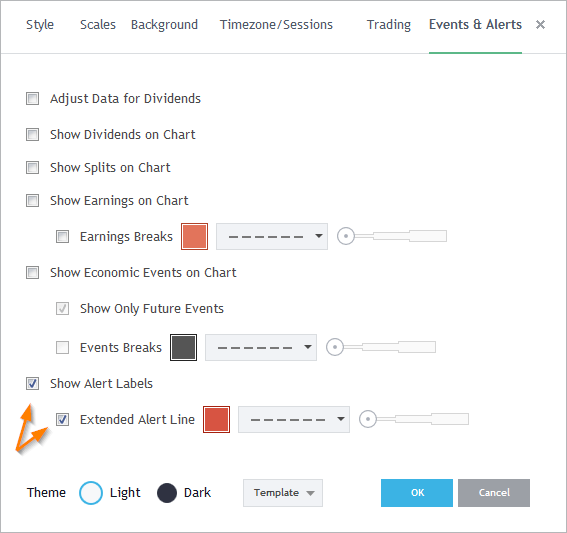
这种价格警报还有一个好处:可以快速调整触发价位。只需按住警报的水平线,把它拖到新的价格位置:
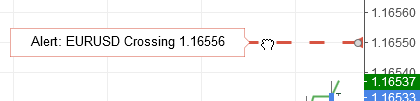
松开鼠标后会弹出“编辑警报”窗口,我们在这里确认新的价格水平,也可以顺便修改其他警报设置。
在TradingView中管理警报
警报创建之后,迟早需要对它进行管理,这通过“警报”侧边栏来完成。
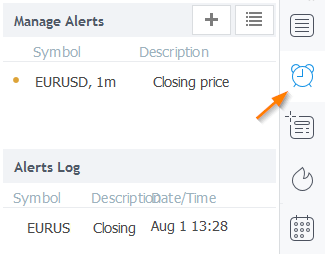
要打开该侧边栏,点击TradingView窗口右侧的“警报”按钮,就能看到当前活动的警报和警报消息日志:
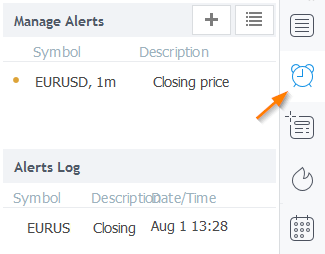
“管理警报”下方的每条警报前面都有一个彩色圆点,含义如下:
- 绿点表示活动警报,当前随时可能触发。
- 橙点表示已暂停的警报。它们已经触发过,暂时不会再次触发(例如使用了“仅触发一次”设置)。
- 红点表示被手动禁用或已过期的警报。需要手动重新启用,它们才能再次触发。
下面看看在“警报”侧栏中如何管理这些警报。
从“管理警报”窗口编辑警报
要快速编辑“管理警报”列表中的警报,把鼠标悬停在警报上,然后点击齿轮图标:
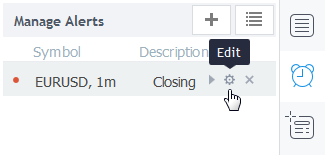
这会打开“编辑警报”窗口,里面的设置和前面讨论的警报配置完全相同。
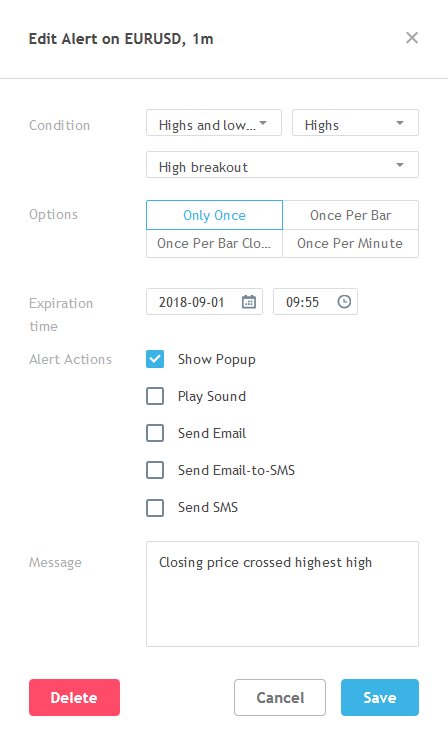
“编辑警报”窗口里有一个红色按钮可以删除警报。不过删除警报还有更快的办法。
从“管理警报”列表中删除警报
要移除“管理警报”下方显示的警报,把鼠标悬停在该警报上,会出现一个十字(“x”)图标:
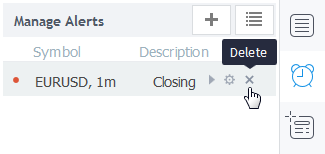
点击“x”后会弹出确认窗口,询问是否确定删除:
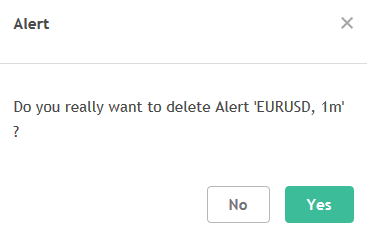
警报一旦删除就找不回来了:如果不小心删掉,只能手动重新创建。
注意
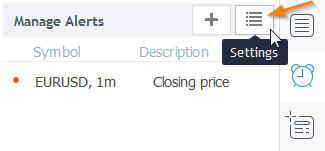
要一次性删除“管理警报”下的所有警报,点击“警报”侧栏中的设置按钮(见下图),然后选择“删除所有非活动警报”或“全部删除”。前者删除所有已暂停的非活动警报,后者删除所有TradingView警报。
暂停和恢复单个警报
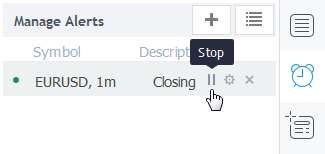
好在我们不必通过删除来让警报停止触发,暂停就可以了。把鼠标悬停在“管理警报”下方的活动警报上,然后点击“||”按钮:
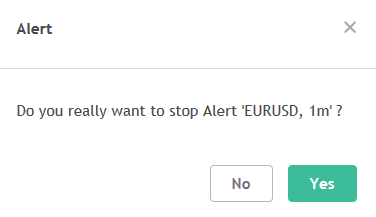
点击后,TradingView会确认我们是否真的要停止该警报:
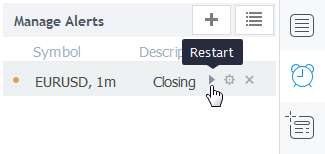
我们也可以重新激活警报。这对手动暂停的警报很有用,对那些已经触发、按设置暂时不会再触发的警报同样适用。
要重新启用警报,把鼠标悬停在警报上并按“重新启动”按钮:
批量暂停、删除或重新激活警报
警报一多,逐个管理就会繁琐耗时。好在不必如此,只需点击“警报”侧栏中的设置按钮:
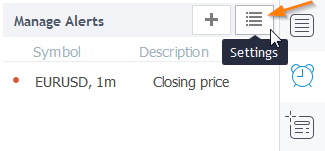
这会打开一个菜单,包含多个用于批量管理警报的选项:
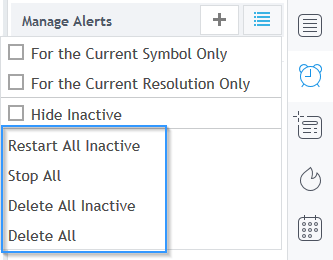
图中蓝色矩形标出的四个选项,作用分别是:
- 重启所有非活动警报。重新启动所有已触发一次、因设置原因无法再次触发的警报,同时也会重新激活我们自己暂停的警报。
- 全部停止。暂停所有TradingView警报。
- 删除所有非活动警报。删除所有已暂停和非活动的警报,包括已触发且按设置不会再次触发的警报,以及我们自己暂停的警报。
- 全部删除。删除所有TradingView警报。
在“管理警报”窗口中过滤警报
警报越多,找到想要的那条就越难。好在“管理警报”窗口支持筛选。先点击“警报”侧栏中的设置按钮:
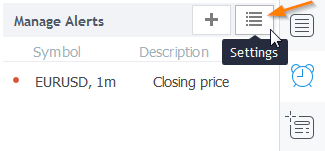
打开的菜单中有三个过滤警报的设置,图中用蓝色矩形标出:
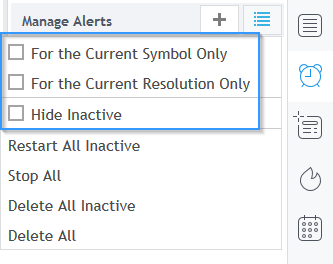
这三个设置分别是:
- 仅限当前交易品种。只显示基于图表当前品种的警报。比如图表显示BTC/USD时,“管理警报”下只列出基于比特币的警报。
- 仅限当前周期。只显示与图表当前周期相同的警报。比如1分钟图表下,只列出基于1分钟周期的警报。
- 隐藏非活动状态。勾选后会过滤掉所有非活动的警报,包括已触发(且按设置不会再次触发)、已过期或被我们暂停的警报。
用“警报日志”查看历史警报
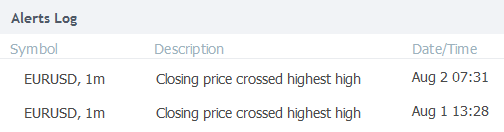
当你不在屏幕前时,TradingView的“警报日志”功能会帮上大忙。在这里可以查看所有相关的警报详情:触发时间、警报内容,以及警报对应的品种和周期。
要找到“警报日志”,点击TradingView窗口右侧的“警报”按钮:
展开右侧边栏后,“警报日志”长这样:
注意
“警报日志”只保留仍在“管理警报”窗口中的警报的历史记录。删除某个警报后,它的历史记录也会从“警报日志”中消失。
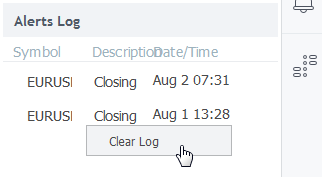
要手动清空警报历史,右键单击日志中的条目并选择“清除日志”:
内容总结
要让TradingView生成警报,首先需要手动创建。入口很多,最常用的是点击“添加警报”(Alt + A),这会打开“创建警报”窗口。
该窗口包含5组设置:“条件”指定警报类型及触发条件;“选项”控制警报触发的时机和频率;“到期时间”设定警报的有效期;“警报操作”配置接收警报的方式;“消息”则定义警报触发时显示的文本。
创建之后,我们在“警报”侧栏的“管理警报”部分维护警报:暂停、编辑、删除,或通过筛选快速找到特定警报。侧栏中的“警报日志”则记录了过去触发过的警报。