如何在图表上以绘制字符的方式显示TradingView警报
我们在代码中用alertcondition()创建的警报,并不会在图表上留下任何痕迹,测试和验证警报逻辑都很不方便。但只需添加几行额外代码,就能自己解决这个问题。下面看看怎么通过在图表上绘制字符,清晰标注出警报的触发位置。
用绘制的字符显示TradingView警报
在Pine脚本中,我们通过alertcondition()函数定义警报。脚本加载到图表后,还需要手动启用和配置这些警报,之后它们才能在条件满足时真正触发。但alertcondition()有个固有的局限:它创建的警报是“隐形”的,不会在图表上留下任何标记。这让我们很难验证一个交易想法是否有效,也难以根据警报的实际触发频率来校准指标参数。好在只要添加少量代码就能绕过这个限制。下面就来学习如何在警报条件满足时,在图表上绘制出特定的字符作为标记。
三步实现用字符高亮警报
要用字符(如字母、数字或特殊符号)高亮警报,只需遵循三个步骤。
第一步:用一个布尔变量来定义警报条件。先创建一个布尔(真/假)变量,警报条件满足时为true,否则为false。把警报逻辑封装在这个变量中,可以确保后续的字符绘制和警报创建都基于完全相同的逻辑,实现完美同步。例如,可以这样定义一个RSI超卖的条件:
rsiOversold = ta.rsi(close, 9) <= 20
第二步:结合plotchar()函数与该布尔变量。接下来用这个“开关”变量和plotchar()函数。plotchar()可以在图表上绘制任何你想要的字符,它的第一个参数是一个布尔条件,只有当该条件为true时字符才会被绘制出来。因此,把上一步创建的布尔变量作为它的第一个参数,字符就只会在警报条件满足时出现。代码示例如下:
plotchar(rsiOversold, char='♪')
第三步:用同一变量创建alertcondition()。最后用alertcondition()创建真正的警报,关键在于condition参数必须使用与第二步完全相同的那个布尔变量,这样警报的触发与字符的绘制就会在同一时刻发生。代码示例如下:
alertcondition(condition=rsiOversold,
     message="RSI已进入超卖区")
要注意,实时行情与历史回测中的警报触发机制存在差异。在历史K线上,指标只在每根K线收盘时计算一次;在实时行情中,脚本会对最新K线内的每一次价格跳动都进行计算。这意味着实时行情中K线内部的波动也可能触发警报,实时警报的触发机会比历史回测中显示的要多。因此,图表上的高亮标记数量可能与实际警报触发频率有所不同,具体取决于你在后台的警报设置。
现在通过一个完整实例,来看看如何把以上三个步骤整合到一个TradingView指标中。
示例:用字符高亮TradingView警报
下方的示例指标会绘制出过去20根K线的最高点和最低点。当价格穿越这些极值时就会触发警报。为了能在图表上直观看到信号发生的位置,我们用plotchar()函数,在向上突破时绘制一个星号(★),在向下跌破时绘制一个沙漏(⌛)。高亮后的警报条件在图表上看起来是这样的:
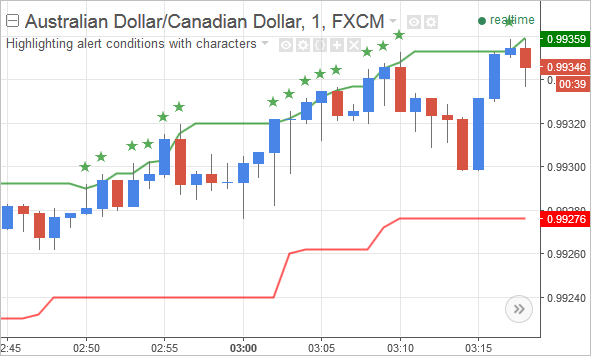
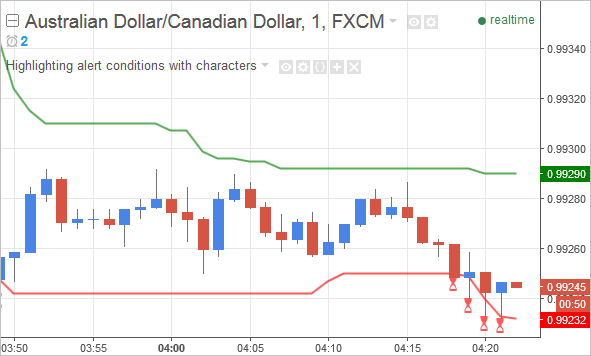
该示例指标的完整代码如下:
//@version=5
indicator(title="用字符高亮警报条件",
     overlay=true)

// 1. 计算指标值
highestHigh = ta.highest(high, 20)[1]
lowestLow   = ta.lowest(low, 20)[1]

// 2. 定义布尔型的警报条件
newHigh = high > highestHigh
newLow  = low < lowestLow

// 3. 根据警报条件绘制字符 (实现可视化)
plotchar(newHigh, color=color.green, char='★')
plotchar(newLow, color=color.red, char='⌛',
     location=location.belowbar)

// 4. 根据同一条件创建警报
alertcondition(condition=newHigh,
     title="创下新高",
     message="当前K线的最高价已突破20周期高点")
alertcondition(condition=newLow,
     title="创下新低",
     message="当前K线的最低价已跌破20周期低点")

// 5. 绘制极值线以供参考
plot(highestHigh, color=color.green, linewidth=2)
plot(lowestLow, color=color.red, linewidth=2)
我们来逐步拆解这段代码的逻辑。首先用indicator()设置脚本的基本属性,接着是计算与定义信号的核心部分:
// 计算指标值
highestHigh = ta.highest(high, 20)[1]
lowestLow   = ta.lowest(low, 20)[1]

// 定义布尔型的警报条件
newHigh = high > highestHigh
newLow  = low < lowestLow
我们用ta.highest()和ta.lowest()获取价格的极值。这里[1]的作用是取不包含当前K线的、过去20根K线的最高点和最低点。这一点至关重要:只有这样,当前K线的价格才有可能向上突破这个历史高点(或向下跌破历史低点);如果计算范围包含了当前K线,当前价格永远不可能超越其自身的极值。定义好极值后,我们创建了两个布尔“开关”变量newHigh和newLow,用于判断价格是否突破了这两个极值。下一步,利用这两个变量实现警报的可视化:
// 在图表上绘制字符
plotchar(newHigh, color=color.green, char='★')
plotchar(newLow, color=color.red, char='⌛',
     location=location.belowbar)
第一个plotchar()在newHigh为真时,在图表上绘制一个绿色的星号(★);第二个plotchar()在newLow为真时,在K线下方绘制一个红色的沙漏(⌛)。然后,用完全相同的“开关”变量创建真正的警报:
// 创建警报条件
alertcondition(condition=newHigh,
     title="创下新高",
     message="当前K线的最高价已突破20周期高点")

alertcondition(condition=newLow,
     title="创下新低",
     message="当前K线的最低价已跌破20周期低点")
这段代码为向上突破和向下跌破分别创建了警报条件。再次提醒,这些警报需要手动启用后才能生效。最后,为了方便观察,把阶段高低点这两条线也绘制到图表上作为参考。
在图表上显示TradingView警报的更多方法
在图表上绘制字符只是高亮警报的一种方法,你还可以用其他多种方式实现可视化:
- 为图表背景着色(
bgcolor()) - 为K线本身着色(
barcolor()) - 绘制不同的形状(
plotshape()),也可以组合使用形状和文字 - 只在警报发生时显示文字
- 在警报K线上绘制箭头(
plotarrow()) - 在图表上绘制出警报的触发水平线(
plot())
以上任何一种可视化警报的方法,都用到了输出函数(如plotchar、plot等)。这是个优势,因为TradingView要求每个指标脚本都必须有某种形式的图表输出,而alertcondition()本身不被视为输出。所以添加可视化元素恰好可以解决script must have at least one output function call这个常见错误。
小结
用alertcondition()编写的警报,其触发历史默认不会在图表上留下任何痕迹,测试和验证都不方便。好在只需添加几行额外代码即可解决。要用字符高亮警报,通常遵循三步法:先用一个布尔变量定义警报逻辑;然后用这个变量和plotchar()在图表上绘制标记;最后用同一个变量创建alertcondition()警报,确保两者同步。请记住,由于实时行情和历史回测的计算机制不同,图表上的高亮标记数量可能与实际收到的实时警报数量有所不同,具体取决于你的警报触发频率设置。
如何用TradingView绘制的形状显示警报发生的时间
我们在TradingView中通过代码创建的警报,默认不会在图表上留下任何痕迹,验证警报逻辑相当困难。下面看看怎么通过在图表上绘制形状,为警报创建清晰的视觉标记。
用绘制的形状标注图表上的TradingView警报
在Pine脚本中,我们用alertcondition()函数定义警报。脚本加载到图表后,还需要手动启用和配置这些警报,之后它们才能在条件满足时,以弹出窗口、邮件或短信的形式通知我们。但alertcondition()有个固有的局限:它无法让我们在图表上直观看到警报的触发历史。这使得我们很难评估不同参数设置对警报触发频率的影响,也无法利用图表的视觉反馈来排查错误的警报信号。好在我们可以自己动手,通过添加少量代码来高亮显示这些警报。下面就来学习如何利用TradingView的形状绘制功能标注警报。
三步实现用形状高亮警报
要在图表上为警报条件添加形状标记,只需遵循三个步骤。
第一步:用一个布尔变量来定义警报条件。先创建一个布尔(真/假)变量,警报条件满足时为true,否则为false。把警报逻辑封装在这个变量中,可以确保后续的形状绘制和警报创建都基于完全相同的逻辑,实现完美同步。例如,可以这样定义一个均线金叉的条件:
emaCross = ta.crossover(close, ta.ema(close, 10))
第二步:结合plotshape()函数与该布尔变量。接下来用这个“开关”变量和plotshape()函数。plotshape()可以在图表上绘制各种形状,如菱形、旗帜、箭头或标签等。它的第一个参数是一个布尔条件,只有当该条件为true时形状才会被绘制出来。因此,把上一步创建的布尔变量作为它的第一个参数,形状就只会在警报条件满足时出现。代码示例如下:
plotshape(emaCross, style=shape.diamond)
第三步:用同一变量创建alertcondition()。最后用alertcondition()创建真正的警报,关键在于condition参数必须使用与第二步完全相同的那个布尔变量。这样警报的触发与形状的绘制就会在同一时刻发生,实现完美的视觉同步。代码示例如下:
alertcondition(condition=emaCross,
     message="收盘价上穿10周期EMA")
要注意,实时行情与历史回测中的警报触发机制存在差异。在历史K线上,指标只在每根K线收盘时计算一次;在实时行情中,脚本会对最新K线内的每一次价格跳动都进行计算。这意味着实时行情中K线内部的波动也可能触发警报,实时警报的触发机会比历史回测中显示的要多。因此,图表上的高亮标记数量可能与实际警报触发频率有所不同,具体取决于你在后台的警报设置。
现在通过一个完整实例,来看看如何把以上三个步骤整合到一个TradingView指标中。
示例:用图表上的形状高亮警报
下方的示例指标会在成交量比其10周期均线高出或低出20%时触发警报,这可以帮助我们识别成交量枯竭或市场活跃度激增的时刻。该指标用来高亮警报K线的形状在图表上看起来是这样的:
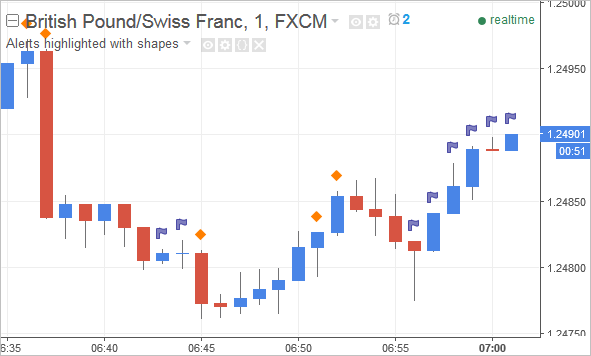
这是该指标的完整代码:
//@version=5
indicator(title="用形状高亮警报",
     overlay=true)

// 1. 定义警报条件
avgVolume = ta.sma(volume, 10)
lowVolume  = volume < avgVolume * 0.8
highVolume = volume > avgVolume * 1.2

// 2. 根据警报条件绘制形状 (实现可视化)
plotshape(lowVolume, style=shape.flag,
     color=color.new(color.navy, 50))
plotshape(highVolume, style=shape.diamond,
     color=color.orange)

// 3. 根据同一条件创建警报
alertcondition(condition=lowVolume,
     title="成交量萎缩",
     message="当前K线成交量低于均线20%")
alertcondition(condition=highVolume,
     title="成交量放大",
     message="警报:当前K线成交量放大")
我们来逐步拆解这段代码的逻辑。首先用indicator()设置脚本的基本属性,接着是计算与定义信号的核心部分:
// 定义警报条件
avgVolume = ta.sma(volume, 10)
lowVolume  = volume < avgVolume * 0.8
highVolume = volume > avgVolume * 1.2
先计算10周期的成交量均线,然后定义两个布尔“开关”变量:lowVolume在成交量比均线低20%时为真,highVolume在成交量比均线高20%时为真。下一步,利用这两个变量实现警报的可视化:
// 绘制形状
plotshape(lowVolume, style=shape.flag,
     color=color.new(color.navy, 50))
plotshape(highVolume, style=shape.diamond,
     color=color.orange)
我们调用了两次plotshape():第一个在lowVolume为真时,在图表上绘制一个海军蓝的旗帜(shape.flag);第二个在highVolume为真时,绘制一个橙色的菱形(shape.diamond)。最后,用完全相同的“开关”变量创建真正的警报:
// 创建警报条件
alertcondition(condition=lowVolume,
     title="成交量萎缩",
     message="当前K线成交量低于均线20%")
alertcondition(condition=highVolume,
     title="成交量放大",
     message="警报:当前K线成交量放大")
这段代码为成交量萎缩和放量分别创建了警报条件,其触发逻辑与形状的绘制逻辑完全同步。顺便一提,alertcondition()仅仅是定义了警报的“菜单选项”,我们仍需手动创建和配置后警报才能真正生效。
高亮TradingView警报的更多方法
上面的例子通过绘制形状来高亮警报,但这并非唯一方法,你还可以用其他多种方式实现警报的可视化,甚至可以在一个脚本中组合使用它们:
- 为图表背景着色(
bgcolor()) - 为K线本身着色(
barcolor()) - 用字符高亮警报(
plotchar()) - 组合使用形状和文字(
plotshape()) - 只在警报发生时显示文字
- 在警报K线上绘制箭头(
plotarrow()) - 在图表上绘制出警报的触发水平线(
plot())
以上任何一种可视化警报的方法,都用到了输出函数(如plotshape、plot等)。这是个优势,因为TradingView要求每个指标脚本都必须有某种形式的图表输出,而alertcondition()本身不被视为输出。所以添加可视化元素恰好可以解决script must have at least one output function call这个常见错误。
小结
用alertcondition()编写的警报本身不会在图表上留下任何视觉痕迹,测试和验证都不方便。但我们可以通过添加几行额外代码来自己高亮这些警报。一个有效的三步法是:先用一个布尔变量承载警报的触发逻辑;然后用这个变量和plotshape()在图表上绘制形状标记;最后用同一个变量创建alertcondition()警报,确保两者同步。要记住,由于实时行情和历史回测的计算机制不同,图表上的高亮标记数量可能与实际收到的实时警报数量有所不同,具体取决于你的警报触发频率设置。